Aprire porte a utorrent e eMule
Pubblicato nel 2009 da james

Apr 30

Leggiamo spesso in rete che per sfruttare al massimo la potenza di download dell’ADSL c’e’ bisogno di aprire le porte del router ad un determinato programma. Ma cosa significa aprire le porte del router?
In pratica un computer per comunicare con la rete inva e riceve dei pacchetti, che non sono altro che contenuti di informazioni. Questi pacchetti trasmessi passano attraverso le famose porte che sono identificate da numeri. Di default alcune porte sono aperte come la n. 80 (HTTP HyperText Transfer Protocol) che serve per navigare e la numero 21 (FTP – Il file transfer protocol – control). Questo e’ il motivo per il quale non abbiamo la necessita’ di aprire alcuna porta per navigare poiche’ sono gia’ aperte. Cosa che non succede per programmi peer to peer, i piu’ usati uTorrent e Emule ai quali bisogna aprire le porte per poter scaricare al massimo e quindi rendere al meglio.
Durante l’installazione sia uTorrent che Emule suggeriscono un numero di porta che in teoria potremmo anche cambiare ma che lasciamo stare.
Per vedere le porte utilizzate da Emule bisogna andare nelle opzioni del programma, quindi su connessioni ed alla voce Porta TCP standard ci sono due numeri, il numero delle porte che bisogna aprire.
Su uTorrent, la procedura di verifica del numero delle porte da aprire e’ pressoche’ della stessa semplicita’: dopo aver aperto il programma bisogna andare su Opzioni, quindi su impostazioni e ancora su connessioni. La voce Porta utilizzata per le connessioni in entrata ci indica il numero della porta da aprire.
Recuperiamo l’indirizzo IP del nostro computer
Andiamo su Start–>Esegui e scriviamo cmd. Si aprira’ la finestra dell’MS-Dos. Clicchiamo su ipconfig e otterremo le informazioni che ci interessano:
Indirizzo IP: 192.168.x.x
Subnet mask: 255.255.255.0
Gateway predefinito: 192.168.x.x
Ricordiamoci l’indirizzo IP e il Gateway predefinito
Per aprire le porte del router bastera’ semplicemente aprire il nostro browser e modificare le impostazioni del router. Quindi bastera’ andare sull’indirizzo del Gateway predefinito (quello preso prima) ed inserire i dati di accesso al pannello. A questo punto si devono inserire il numero che identifica ogni porta da aprire. Ogni modello di router pero’ ha un suo pannello delle impostazioni, portforward offre una vasta lista di router e di come impostare l’apertura delle porte per differenti software (quindi dove inserire indirizzo IP e numero delle porte da aprire. Le guide sono in inglese ma sono di facilissima comprensione). Se non trovate il vostro modello di router cercate sul sito del produttore o leggere il manuale.
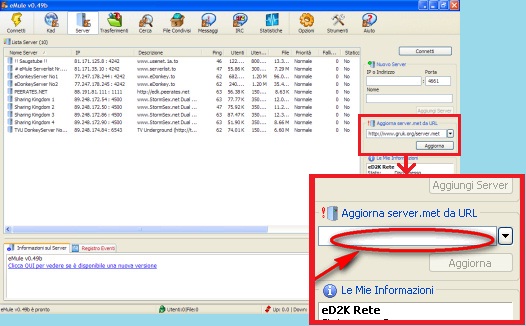
Ora aprendo utorrent potremo vedere un pallino verde (invece di un punto esclamativo giallo) in basso a destra ed aprendo Mule un mappamondo con le frecce verdi (invece di gialle). Vedi le immagini qui sotto:


Per qualsiasi chiarimento o suggerimento commentate
.